
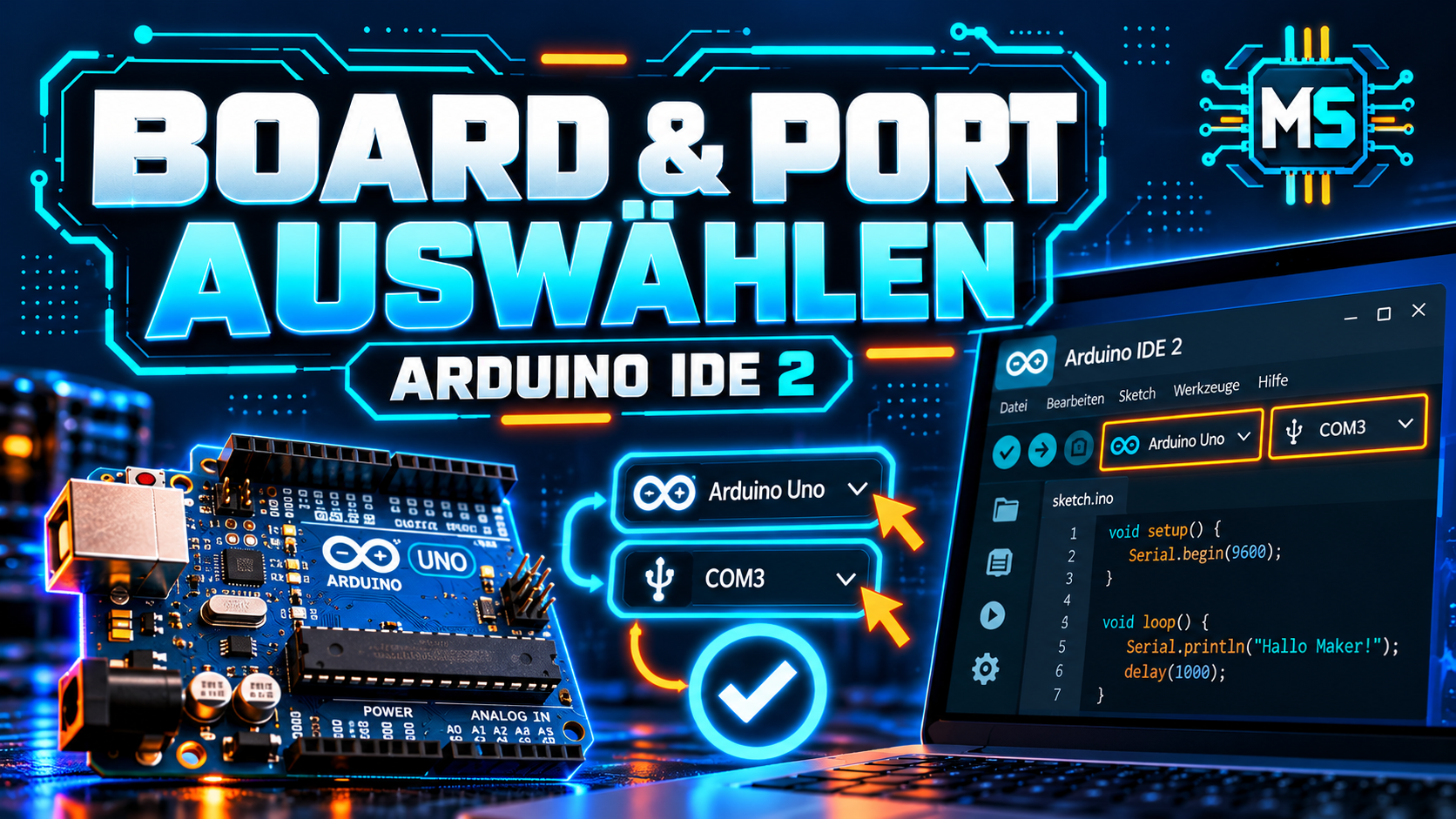
Du hast die Arduino IDE 2 installiert und möchtest dein erstes Programm auf einen Arduino übertragen? Dafür musst du zunächst das richtige Board und den passenden Anschluss auswählen.
In diesem kurzen Tutorial zeige ich dir, wie das funktioniert.
Schritt 1: Arduino anschließen
Verbinde deinen Arduino über ein USB-Datenkabel mit deinem Computer und starte die Arduino IDE 2.
Schritt 2: Board auswählen
Klicke in der oberen Leiste der Arduino IDE auf die Board-Auswahl.
Wird dein Arduino automatisch erkannt, kannst du ihn direkt auswählen.
Andernfalls wählst du über Werkzeuge → Board das passende Board aus, beispielsweise Arduino Uno.
Schritt 3: COM-Port auswählen
Öffne die Port-Auswahl beziehungsweise Werkzeuge → Port.
Unter Windows wird der Anschluss normalerweise als COM-Port angezeigt, beispielsweise COM3 oder COM4.
Wähle den Port aus, an dem dein Arduino angeschlossen ist.
Tipp: Wenn du dir nicht sicher bist, welcher COM-Port der richtige ist, ziehe den Arduino kurz ab und schließe ihn wieder an. Beobachte, welcher Port verschwindet und anschließend wieder erscheint.
Schritt 4: Verbindung überprüfen
Öffne ein Beispielprogramm über Datei → Beispiele → 01.Basics → Blink.
Klicke auf Hochladen, um das Programm auf deinen Arduino zu übertragen.
Wenn der Upload erfolgreich abgeschlossen wird und die LED blinkt, sind Board und Port korrekt ausgewählt.
Häufige Probleme
Kein COM-Port sichtbar?
Überprüfe dein USB-Kabel. Manche Kabel können nur Geräte laden und übertragen keine Daten. Je nach Board können außerdem Treiber erforderlich sein.
Fehler beim Hochladen?
Kontrolliere, ob du das richtige Board und den richtigen COM-Port ausgewählt hast. Schließe außerdem Programme, die den seriellen Anschluss möglicherweise blockieren.
Fazit
Mit der richtigen Board- und Port-Auswahl ist dein Arduino bereit für die ersten Programme.
Im nächsten Tutorial schauen wir uns an, wie du dein erstes Blink-Programm verwendest und anpasst.